Excel AI 怎麼用?不會寫公式也能讓 ChatGPT 整理業績報表的 3 種方法
月底要交業績報表,卻不會寫 Excel 公式?用白話示範三種讓 AI 幫忙的方法:上傳檔案給 ChatGPT 或 Gemini、請 AI 教你寫公式、用 Excel 裡的 Copilot。附可直接複製的指令,和交出去前一定要對的四件事。

月底最後一個週四,主管在群組丟了一句:「明天早上把這個月各業務的業績整理給我。」你打開那份從系統匯出的 Excel,八百多列,日期、客戶、業務、金額擠在一起。同事會用樞紐分析,你只會一列一列複製貼上。
你上網查「Excel 加總公式」,跳出來一堆英文和括號,看了三篇還是不知道要貼在哪一格。晚餐吃完了,表格還是原樣。其實這種事,現在可以請 AI 幫忙,而且不只一種做法。

圖:明天早上要交的報表,今晚不一定要熬夜手算。
Excel AI 是什麼:你說要什麼,它幫你算和排
這裡說的 Excel AI,指的是「用平常講話的方式,請 AI 幫你處理表格」。你不用知道公式叫什麼,只要說「幫我算每個業務這個月賣了多少」,它就會去讀表格、算好、排成新的表。
它比較像一位很會用 Excel 的新同事。你交代清楚,他做得很快;但他不認識你們公司的習慣,偶爾會看錯欄位。所以這篇的做法都是同一個原則:AI 先做,你最後對一遍。
整理業績報表,常見的需求就是三種:依人或月份加總、找出最高最低、畫成一張圖。下面三種方法都做得到,差別在你的檔案會不會離開你的電腦。
三種方法,差在檔案去哪裡
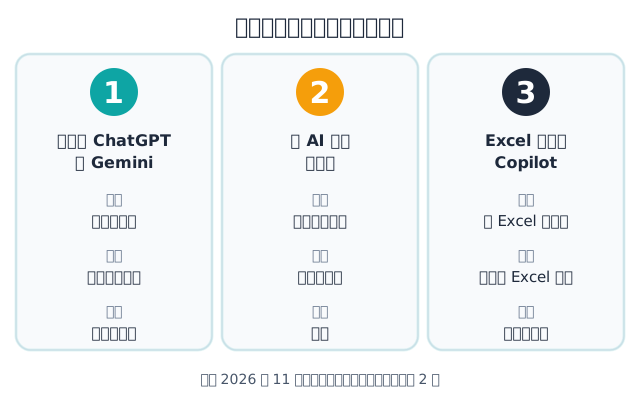
圖:三條路都能做出報表,先看你的檔案能不能傳出去。
第一種最直覺:把 Excel 檔直接上傳到 ChatGPT 或 Gemini 的對話框。它會讀整份檔案,幫你加總、排序,還能做成新的 Excel 讓你下載。Google 的說明頁寫到,Gemini 網頁版可以依照你上傳的試算表畫出圖表。免費版就能試,但上傳次數比付費版少,一天可能只能傳幾個檔案。
第二種最安全:檔案不上傳,只用文字告訴 AI「我的表長什麼樣子」,請它教你寫公式。你把公式貼回自己的 Excel,數字是 Excel 自己算的。公司資料不能外流的時候,就用這一種。
第三種是在 Excel 裡面直接用 AI。依微軟說明,Microsoft 365 個人版和家用版從 2025 年起就內建 Copilot,每月有固定的 AI 使用額度,家用版只有訂閱的那個人能用。依第三方整理微軟台灣官網的價格,個人版月繳約 NT$309。截至 2026 年 11 月,OpenAI 也推出了裝在 Excel 裡的 ChatGPT 外掛,官方頁面列的是付費方案可用。
方法一實際做:上傳檔案,先叫它說看到什麼
上傳之前,先做一件小事:把客戶姓名、電話這類個資欄刪掉,或換成代號。業績報表通常只需要日期、業務、品項、金額。
接著不要急著叫它算。先請它描述它看到的東西,你才知道它有沒有讀對。下面這段話可以直接貼,【】裡換成你自己的內容:
我上傳的是【公司名稱】【10 月】的業績明細。請先不要計算,先告訴我三件事:一、你讀到幾列資料、有哪些欄位;二、有沒有空白、重複,或看起來像「合計」的列;三、日期欄的格式你怎麼判斷,例如是西元還是民國年。等我確認沒問題,再進行下一步。
它會回你一段像體檢報告的說明。打開你的檔案對一下列數;如果它說有 812 列,你的表也是 812 列,就可以往下走。它若提到「最後一列看起來是合計」,你就知道要叫它排除那一列。
確認之後,再貼第二段,請它真的動手整理:
請依照【業務員】欄位,加總每個人在【10 月】的【銷售金額】,由高到低排序,最後一列放全部的總和。不要計算我剛才說要排除的列。做好之後請給我一個可以下載的 Excel 檔,並用三句話說明你用了哪些欄位、排除了哪些資料。
通常一分鐘內,你會拿到一張新的表和一個下載連結。那三句說明很重要,它等於告訴你「我是怎麼算的」,你看得懂就容易抓錯。
方法二實際做:不給檔案,請它教你寫公式
公司規定資料不能上傳,或你只是想學會自己做,就用這段話。你只要描述欄位在哪裡,不用給任何真實數字:
我在用【Excel】。我的表格 A 欄是日期、B 欄是業務員名字、C 欄是銷售金額,資料從第 2 列到第【813】列。我想在旁邊另外做一張小表,算出每位業務員的金額合計。請告訴我公式要貼在哪一格、怎麼往下拉,並用白話解釋公式每一段在做什麼。如果有更簡單、不用公式的做法,也請一起告訴我。
它通常會給你一行公式,加上「貼在 F2,再往下拉」這類步驟。很多時候它也會建議你改用「樞紐分析」,也就是 Excel 內建、自動分類加總的功能,並一步一步說要點哪裡。照著做一遍,下個月你就不用再問了。

圖:AI 算得很快,最後那一眼還是要你自己來。
要注意什麼:AI 最常在這四個地方算錯
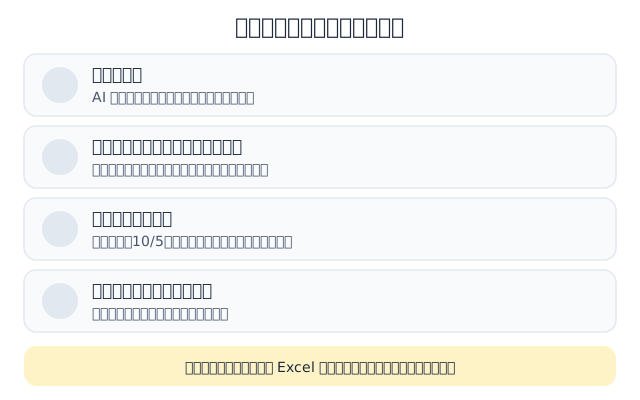
圖:四個勾都打完,再挑一個數字自己對。
最常見的是把「合計」那列當成一筆生意,總業績直接變成兩倍。其次是日期:民國年、或「10/5」到底是十月五日還是五月十日,月份一分錯,整張表都錯。第三是重複的訂單,同一張單在系統裡出現兩次,它會照加不誤。
對答案有個很簡單的方法。回到你原本的 Excel,把某一位業務的金額格子全部選起來,看視窗右下角,Excel 會直接顯示這些格子的加總。跟 AI 給的數字一樣,才放心交出去。
另外,公司的業績資料算不算機密,先問主管或看公司規定。不確定的時候,就用方法二,檔案完全不用離開你的電腦。
你可以這樣開始
- 先找一份不敏感的舊表練習,例如上個月自己記的家用帳,或已經公開過的資料。
- 打開 ChatGPT 或 Gemini 免費版,上傳檔案,貼上本文第一段話,看它讀到的列數對不對。
- 列數對了,再貼第二段話,下載它做好的表。
- 在原本的 Excel 裡挑一個人,選起來看右下角加總,跟 AI 的數字對一次。
- 公司檔案不能上傳的話,改用方法二那段話,請它教你寫公式,自己貼回 Excel。
常見問題
用 AI 整理 Excel 要付錢嗎?
不一定。方法一和方法二用 ChatGPT 或 Gemini 免費版就能試,只是免費版上傳檔案的次數比較少。要在 Excel 裡面直接叫 AI,就需要訂閱 Microsoft 365 個人版或家用版,而且每月的使用額度有上限。
上傳公司的 Excel 安全嗎?
這要看公司規定,不是看 AI 的功能。很多公司明文禁止把內部資料傳到外部服務。最保險的做法是先刪掉客戶個資,或乾脆用方法二,只描述欄位、不給檔案。
AI 算出來的數字可以直接交給主管嗎?
不建議。它大部分時候是對的,但錯的時候看起來一樣很有自信。交出去之前,至少用右下角加總對一個數字,再看一下總和有沒有大得不合理。
延伸閱讀
下個月底,主管再丟來同一句話,你不用再對著八百多列發呆。先請 AI 說說它看到什麼,再請它整理,最後自己對一個數字。晚餐吃完,報表也差不多好了。